Оплата податків ФОП з FinDrive
Останнє оновлення: 20.11.2026 09:05
Єдиний податок, військовий збір і ЄСВ можна сплатити, не набираючи платіжку вручну: FinDrive готує її сам — із сумою до сплати, реквізитами бюджету й призначенням у форматі казначейства. Гроші FinDrive не відправляє: платіж підписуєте ви у своєму банку.
Де це
Відкрийте Податки. Біля нарахування єдиного податку, військового збору та ЄСВ є кнопка «Оплатити». Вона відкриває вікно «Оплата податків за …» з окремою платіжкою на кожен податок.
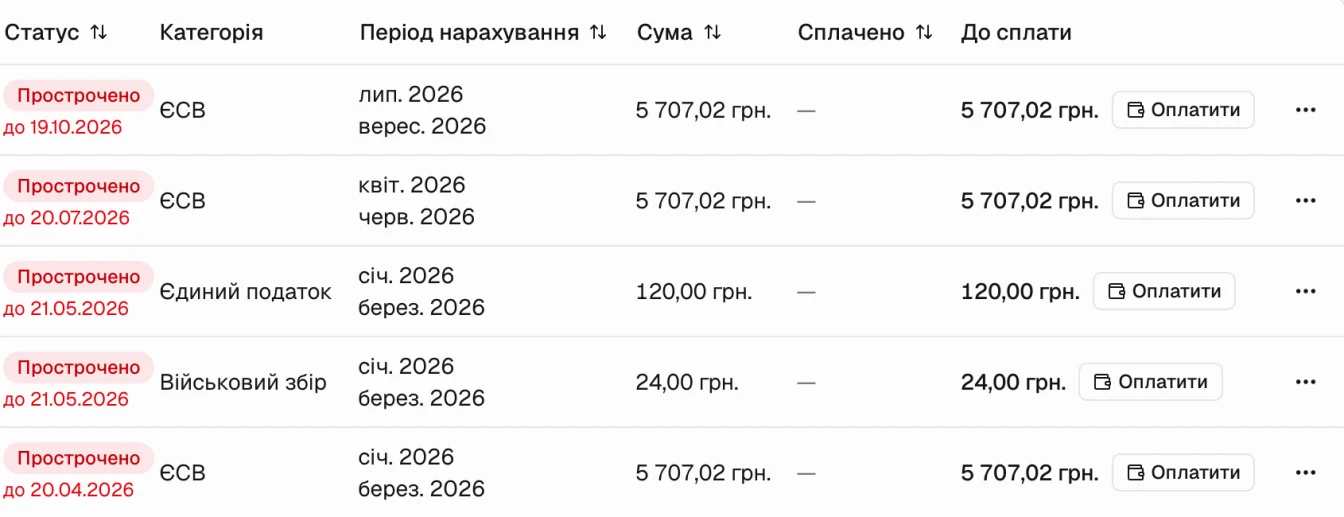
Що в платіжці
- Сума — залишок до сплати. Якщо частину вже сплачено, FinDrive покаже «Нараховано …, уже сплачено …» і поставить у платіжку лише залишок.
- Строк — «Сплатити до …» із кількістю днів, що лишилась, або попередження, якщо строк минув.
- Одержувач — назва, код і IBAN бюджетного рахунку.
- Призначення платежу — у форматі, якого вимагає казначейство, з вашим РНОКПП.
Натисніть на будь-яке значення, щоб скопіювати його, або на «Скопіювати платіжку цілком».
Реквізити бюджетного рахунку
FinDrive шукає ваш останній платіж цього податку у виписці й бере реквізити з нього:
- Якщо у виписці є рахунок Казначейства — назва, код і IBAN одержувача підставляються самі, вносити нічого не треба.
- Якщо банк передав лише назву й код одержувача, без IBAN — внесіть IBAN один раз з Електронного кабінету платника або зі старої платіжки й натисніть «Зберегти реквізити».
- Якщо платежів цього податку у виписці ще не було — внесіть усі реквізити бюджетного рахунку один раз.
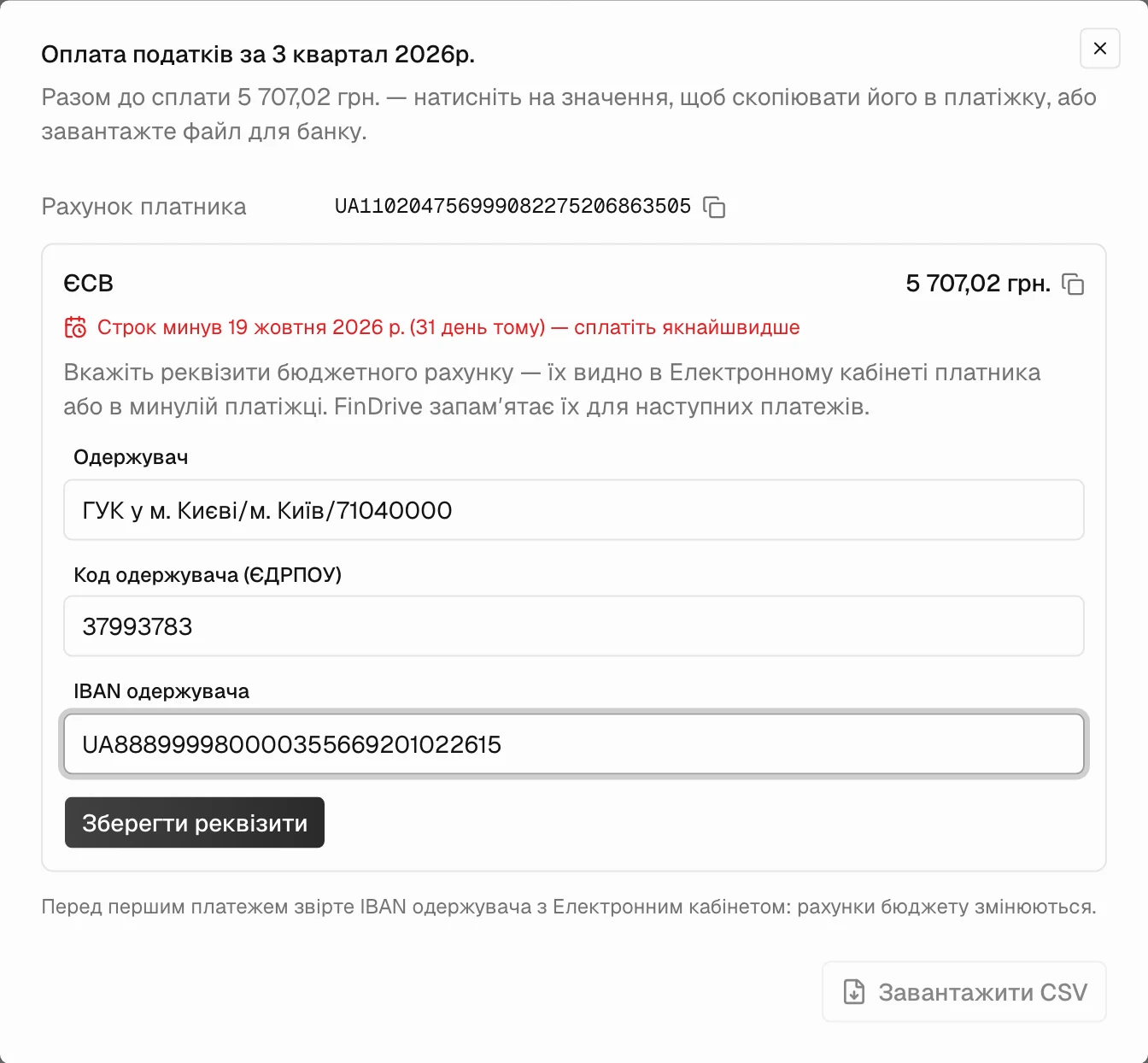
Збережені реквізити FinDrive підставлятиме й надалі. Змінити їх можна кнопкою «Змінити реквізити одержувача». Приймається лише рахунок Казначейства: IBAN звичайного банку в бюджетну платіжку FinDrive не підставить.
Важливо: перед першим платежем звірте IBAN одержувача з Електронним кабінетом — рахунки бюджету змінюються.
Три способи сплатити
- Скопіювати значення в платіжку свого банку.
- «Завантажити CSV» — файл з усіма платіжками для імпорту в клієнт-банк. Кнопка активна, коли заповнено реквізити всіх платіжок, IBAN рахунку платника й РНОКПП у профілі юрособи.
- «Створити чернетки в Приват24» — якщо рахунок підключено до ПриватБанку. Платіжки зʼявляться в Приват24 для бізнесу в розділі «На підпис»; підпишіть їх там.
Чернетки в Приват24
Під кожною платіжкою видно стан чернетки: «чекає вашого підпису», «Підписано в Приват24», «Проведено банком». Чернетку можна видалити кнопкою «Видалити чернетку». Якщо сума нарахування змінилась після створення чернетки, FinDrive попередить про це: видаліть чернетку й створіть її заново.
Якщо FinDrive повідомляє, що токену Автоклієнта не дозволено створювати платежі, у Приват24 для бізнесу відкрийте застосунок «Автоклієнт» → «Обмеження по сервісам» і дозвольте «Створення платежу».
Що буде після сплати
Коли банк спише гроші, платіж прийде у FinDrive з випискою і сам закриє нарахування: статус зміниться на «Сплачено» або «Сплачено частково». Як привʼязуються платежі — у статті «Податки».
Якщо кнопка «Завантажити CSV» неактивна
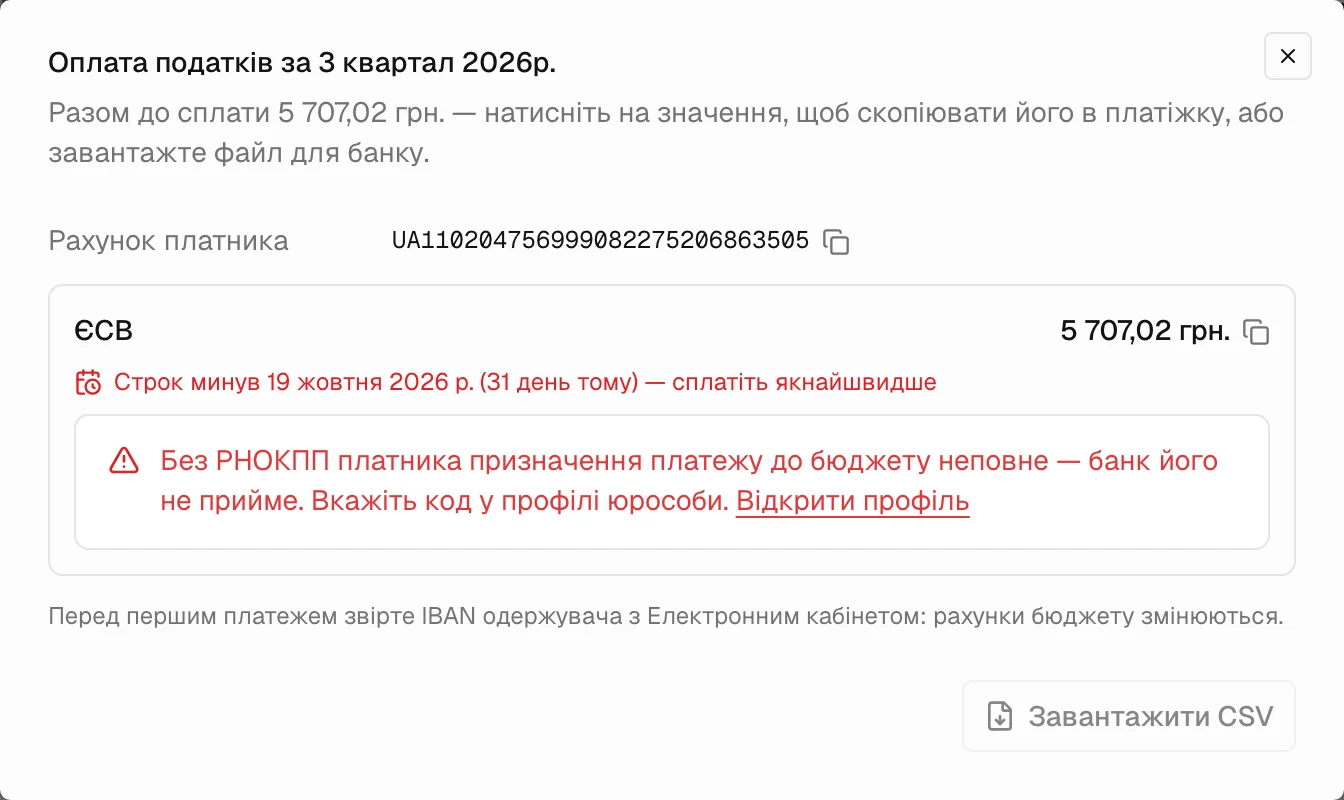
- У профілі юрособи немає РНОКПП — без нього призначення платежу до бюджету неповне, і банк його не прийме.
- У картці рахунку, з якого платите, не вказано IBAN.
- В одній із платіжок не заповнено реквізити одержувача.